
En 2026, regarder la télévision autrement devient plus simple que jamais. IPTV Smarters Pro s’impose comme une solution de choix pour accéder à vos programmes favoris. Si vous vous demandez comment installer IPTV Smarters Pro sur vos différents appareils, ce guide est fait pour vous. Nous allons passer en revue les étapes nécessaires pour que vous puissiez profiter de vos chaînes sans tracas.
Points Clés à Retenir
- IPTV Smarters Pro est un lecteur multimédia, il ne fournit pas de contenu IPTV en soi.
- L’installation est possible sur une large gamme d’appareils incluant Android, iOS, Firestick, Windows et Mac.
- Pour installer IPTV Smarters Pro, vous aurez besoin des identifiants de votre fournisseur IPTV (liste M3U ou codes Xtream API).
- L’interface de l’application est conçue pour être simple à utiliser, même pour les débutants.
- Une connexion Internet stable est indispensable pour une expérience de streaming fluide et sans interruption.
Qu’est-ce que l’IPTV Smarters Pro ?
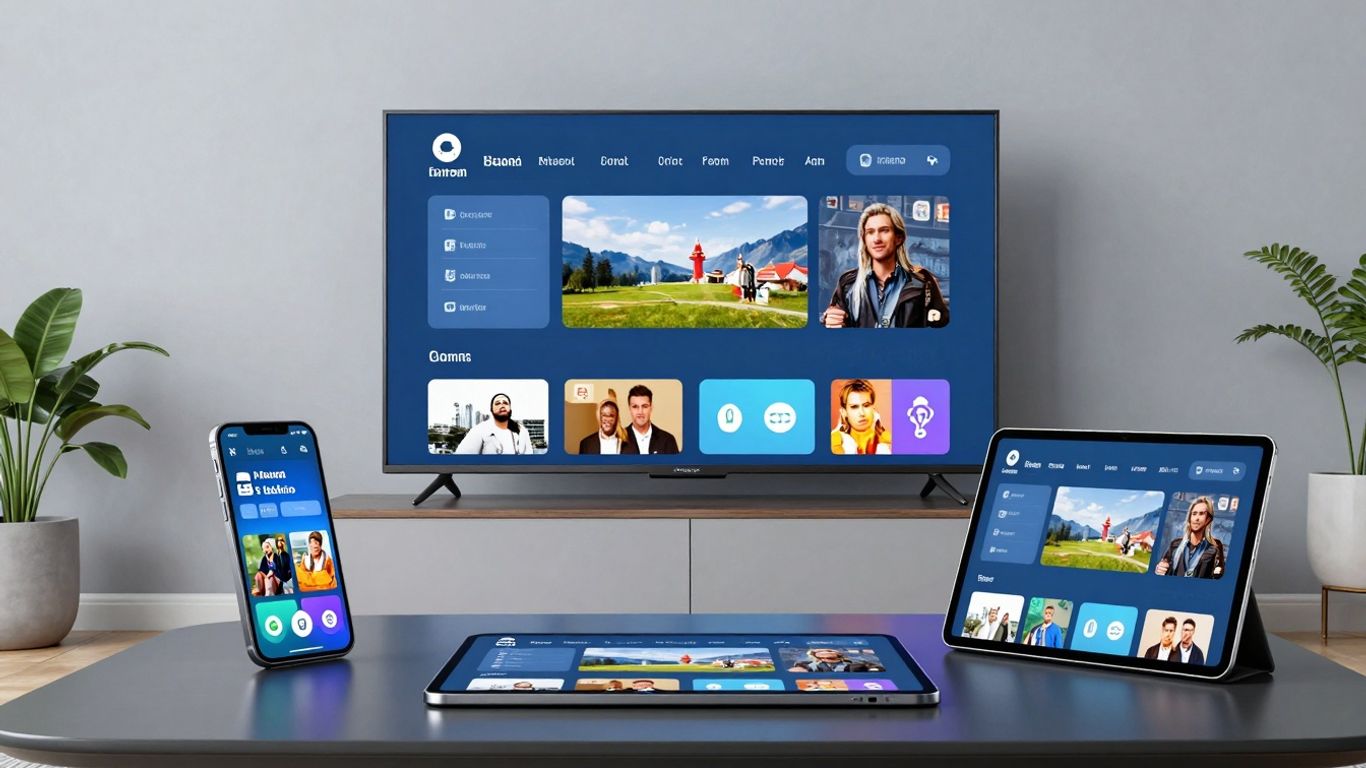
IPTV Smarters Pro, c’est un peu le couteau suisse des amateurs de streaming IPTV. En gros, ce n’est pas un fournisseur de chaînes en soi, mais plutôt une application super pratique qui vous permet de lire vos abonnements IPTV. Vous savez, ces listes de chaînes que vous obtenez d’un fournisseur, souvent sous forme de fichiers M3U ou via une connexion Xtream Codes API ? Eh bien, Smarters Pro est l’outil qui rend tout ça facile à regarder sur vos appareils.
Imaginez que vous avez une super collection de films et de séries, mais pas de lecteur pour les lire. IPTV Smarters Pro, c’est ce lecteur. Il centralise tout votre contenu, qu’il s’agisse de chaînes en direct, de films (VOD) ou de séries, dans une interface bien organisée. C’est cette capacité à regrouper et à présenter le contenu de manière claire qui a fait son succès.
Ce qui le distingue, c’est son approche. Il ne vous vend pas de chaînes, il vous donne une plateforme pour profiter de celles que vous avez déjà achetées. C’est une distinction importante, car cela signifie que la légalité dépend de votre fournisseur IPTV, pas de l’application elle-même.
L’application est conçue pour être une interface utilisateur pour vos flux IPTV, rendant l’expérience de visionnage plus agréable et plus accessible. En 2026, elle continue d’être une référence pour ceux qui cherchent une solution fiable pour gérer et regarder leur contenu IPTV.
Pourquoi choisir IPTV Smarters Pro ?
Alors, pourquoi est-ce que tout le monde parle d’IPTV Smarters Pro en 2026 ? C’est pas juste une autre application de streaming, loin de là. Elle s’est vraiment imposée comme une référence, et ce, pour plusieurs bonnes raisons. Si vous cherchez une solution simple pour gérer vos abonnements IPTV, vous êtes au bon endroit.
Interface conviviale
La première chose qui frappe quand on utilise IPTV Smarters Pro, c’est sa simplicité. Pas besoin d’être un expert en technologie pour s’y retrouver. L’interface est pensée pour être claire, avec tout ce qu’il faut à portée de main. Que vous vouliez regarder la télé en direct, accéder à vos films et séries (VOD), ou simplement changer de chaîne, tout est intuitif. C’est vraiment un plaisir de l’utiliser au quotidien.
Compatibilité multi-plateforme
Un autre gros point fort, c’est que cette application tourne sur quasiment tous vos appareils. Que vous soyez sur un smartphone Android, une tablette iOS, une Smart TV (comme Samsung ou LG), un Firestick, ou même votre ordinateur sous Windows ou Mac, IPTV Smarters Pro est là. Ça veut dire que vous pouvez installer et utiliser votre service IPTV partout, sans vous compliquer la vie à chercher une application différente pour chaque appareil. C’est cette polyvalence qui fait toute la différence.
Fonctionnalités avancées
Mais ne vous y trompez pas, simplicité ne veut pas dire manque de fonctionnalités. IPTV Smarters Pro embarque tout ce qu’il faut pour une expérience de visionnage complète. On retrouve notamment :
- Le Guide Électronique des Programmes (EPG) : Fini les surprises, vous savez ce qui passe à l’antenne et quand.
- La VOD et les Séries : Accédez facilement à votre catalogue de films et de séries.
- Le Multi-écran : Regardez plusieurs chaînes en même temps, pratique pour ne rien manquer.
- L’enregistrement : Mettez sur pause ou enregistrez vos programmes préférés pour les regarder plus tard.
- Le Contrôle Parental : Pour une utilisation sereine en famille.
L’application agit comme un lecteur. Elle ne fournit pas de contenu elle-même, mais elle est le pont parfait entre vous et votre abonnement IPTV. Vous devez juste y entrer les informations de votre fournisseur (comme un lien M3U ou les identifiants Xtream Codes).
En bref, si vous cherchez une application IPTV fiable, facile à prendre en main et qui fonctionne partout, IPTV Smarters Pro est clairement un choix à considérer sérieusement en 2026.
Comment installer IPTV Smarters Pro
Installer IPTV Smarters Pro est assez simple, et la bonne nouvelle, c’est que ça fonctionne sur une tonne d’appareils différents. Que vous soyez sur Android, iOS, un Fire Stick, ou même votre ordinateur, vous devriez pouvoir vous en sortir sans trop de soucis. L’idée générale, c’est de télécharger l’application, puis de lui donner les informations de votre abonnement IPTV.
Installation sur Android Devices
Pour les appareils Android, c’est souvent le plus direct. Vous pouvez généralement trouver IPTV Smarters Pro directement sur le Google Play Store. Il suffit de chercher l’application, de cliquer sur installer, et voilà. Une fois installée, lancez-la. La première chose qu’elle vous demandera, c’est d’ajouter un utilisateur. C’est là que vous allez entrer les détails de votre fournisseur IPTV. Ils vous donneront probablement un nom d’utilisateur, un mot de passe, et une URL de serveur, ou alors un lien M3U. Entrez ces infos, et vous devriez être prêt à regarder vos chaînes.
- Téléchargez depuis le Google Play Store.
- Ajoutez votre compte IPTV avec les identifiants fournis.
- Configurez l’EPG (Guide Électronique des Programmes) si disponible.
N’oubliez pas que l’application elle-même ne fournit pas de chaînes. Vous avez besoin d’un abonnement IPTV séparé pour que ça fonctionne.
Installation sur iOS Devices
Sur iPhone ou iPad, c’est très similaire à Android. Allez sur l’App Store, cherchez IPTV Smarters Pro, et installez-la. Comme pour Android, après l’installation, vous devrez configurer votre compte IPTV. L’interface est pensée pour être facile à utiliser, donc même si vous n’êtes pas un expert en technologie, ça devrait aller. Vous entrerez les mêmes types d’informations : nom d’utilisateur, mot de passe, et l’URL du serveur ou le lien M3U.
Installation sur Firestick/Fire TV
Pour les appareils Amazon comme le Fire Stick, l’installation est un peu différente car vous ne pouvez pas toujours passer par le store officiel. Souvent, il faut activer l’installation d’applications provenant de sources inconnues dans les paramètres de votre appareil. Ensuite, vous pouvez utiliser une application comme ‘Downloader’ pour télécharger le fichier APK d’IPTV Smarters Pro. Une fois l’APK téléchargé et installé, vous lancez l’application et configurez votre compte IPTV comme d’habitude.
- Activez les ‘Applications de sources inconnues’ dans les paramètres du Fire Stick.
- Utilisez l’application ‘Downloader’ pour télécharger le fichier APK d’IPTV Smarters Pro.
- Installez l’APK et ouvrez l’application pour configurer votre service IPTV.
Installation sur Windows/Mac
IPTV Smarters Pro existe aussi en version logicielle pour les ordinateurs sous Windows et macOS. Il suffit de vous rendre sur le site officiel d’IPTV Smarters Pro pour télécharger la version adaptée à votre système d’exploitation. Une fois le logiciel installé, lancez-le. L’interface est assez proche de celle des applications mobiles, vous demandant d’entrer les informations de votre fournisseur IPTV pour commencer à regarder vos chaînes.
Configurer votre service IPTV avec Smarters Pro
Une fois IPTV Smarters Pro installé sur votre appareil, l’étape suivante consiste à y intégrer votre abonnement IPTV. C’est là que la magie opère, transformant une simple application en votre portail personnel vers un monde de divertissement.
Pour commencer, ouvrez l’application. Vous serez accueilli par une option pour ajouter un utilisateur. C’est ici que vous allez entrer les informations que votre fournisseur IPTV vous a fournies. Il existe généralement deux méthodes principales pour cela :
- Connexion via l’API Xtream Codes : C’est souvent la méthode la plus complète. Vous aurez besoin d’un nom d’utilisateur, d’un mot de passe et d’une URL de serveur. Ces détails sont essentiels pour que Smarters Pro puisse communiquer avec le serveur de votre fournisseur et récupérer toutes les données, y compris le guide TV (EPG).
- Chargement d’une playlist M3U : Si votre fournisseur vous a donné un lien M3U, c’est l’option à choisir. Vous devrez copier-coller ce lien dans le champ prévu à cet effet. Parfois, vous pouvez aussi télécharger un fichier M3U directement.
Il est important de choisir un nom pour identifier votre compte dans l’application, surtout si vous utilisez plusieurs services. Ensuite, une fois les informations saisies, appuyez sur ‘Ajouter un utilisateur’ ou une option similaire.
L’application va alors se connecter et charger votre contenu. Si votre fournisseur propose un guide électronique des programmes (EPG), Smarters Pro tentera de le télécharger automatiquement. Si ce n’est pas le cas, ou si vous rencontrez des problèmes, vous pourriez avoir besoin de configurer manuellement l’URL de l’EPG dans les paramètres de l’application. C’est un détail qui fait une grande différence pour naviguer facilement dans les chaînes.
N’oubliez pas que la stabilité de votre connexion Internet est primordiale. Une connexion rapide et stable, idéalement filaire (Ethernet) plutôt que Wi-Fi, vous garantira une expérience de streaming fluide, sans coupures intempestives. Pensez aussi à vérifier que votre fournisseur IPTV est fiable et respecte les droits de diffusion.
Si tout se passe bien, vous devriez voir apparaître vos chaînes TV, vos films et séries (VOD) dans l’interface de Smarters Pro. Vous pouvez ensuite explorer les différentes sections pour organiser vos favoris ou utiliser les fonctions de recherche. La configuration est généralement assez rapide, mais la clé est d’avoir les bonnes informations de votre fournisseur à portée de main.
Résolution de problèmes courants d’installation
Même avec les meilleures intentions, il arrive que l’installation d’IPTV Smarters Pro ne se passe pas comme prévu. Pas de panique, la plupart des soucis se règlent assez vite. On va regarder ensemble les problèmes les plus fréquents et comment les résoudre.
Voici quelques points à vérifier si ça coince :
- L’application ne démarre pas : C’est souvent un souci de connexion. Assurez-vous que votre Wi-Fi fonctionne bien, ou essayez simplement de redémarrer votre appareil. Ça règle souvent le problème.
- Erreur de connexion ou identifiants invalides : Vérifiez bien que vous avez copié-collé vos identifiants (nom d’utilisateur, mot de passe, URL) sans faute. Une petite faute de frappe et ça ne marche plus.
- Les chaînes ne se chargent pas ou sont bloquées : Parfois, le serveur de votre fournisseur IPTV peut être surchargé, surtout aux heures de grande écoute. Attendez un peu et réessayez. Si ça persiste, contactez votre fournisseur.
- Le guide TV (EPG) ne s’affiche pas : Assurez-vous que l’option EPG est bien activée dans les paramètres de Smarters Pro et que l’URL du guide est correcte. Parfois, il faut la rentrer manuellement.
Si après avoir suivi ces étapes, vous rencontrez toujours des difficultés, n’hésitez pas à consulter la section d’aide de votre fournisseur IPTV ou à les contacter directement. Ils connaissent leur service sur le bout des doigts et pourront vous aider plus spécifiquement.
Il est aussi utile de savoir que l’application elle-même est assez simple. Si vous avez bien suivi les étapes d’installation et que vos identifiants sont bons, ça devrait fonctionner. Le plus souvent, le souci vient d’une mauvaise saisie des informations ou d’un problème temporaire du côté du service IPTV que vous utilisez.
Installation sur Samsung Smart TV
Installer IPTV Smarters Pro sur votre téléviseur Samsung est assez simple, même si cela demande quelques étapes spécifiques à la marque. Contrairement aux appareils Android qui ont accès directement au Play Store, les téléviseurs Samsung fonctionnent un peu différemment. Il n’existe pas d’application IPTV Smarters Pro officielle directement sur le Samsung App Store.
Alors, comment faire ? La méthode la plus courante consiste à utiliser un appareil intermédiaire comme un Firestick ou un appareil Android TV connecté à votre Samsung TV. Cependant, si vous tenez absolument à l’installer directement, il existe des applications tierces sur le Samsung App Store qui peuvent lire les listes M3U ou les codes Xtream. Des applications comme Smart IPTV (SIPTV) ou Tizen TV IPTV Player sont des alternatives populaires. Elles nécessitent souvent un petit paiement après une période d’essai, mais elles sont conçues pour fonctionner sur les téléviseurs Samsung.
Voici les étapes générales si vous optez pour une application tierce disponible sur le Samsung App Store :
- Accédez au Samsung App Store : Sur votre téléviseur Samsung, ouvrez l’application Store.
- Recherchez une application IPTV compatible : Tapez des termes comme « IPTV Player », « Smart IPTV » ou « Tizen IPTV ».
- Installez l’application choisie : Sélectionnez une application bien notée et installez-la.
- Configurez l’application : Ouvrez l’application et suivez ses instructions pour entrer vos identifiants IPTV (URL M3U ou codes Xtream) fournis par votre fournisseur.
- Profitez de votre contenu : Une fois configurée, vous devriez pouvoir accéder à vos chaînes.
Gardez à l’esprit que l’expérience peut varier en fonction de l’application tierce que vous choisissez. Il est toujours bon de lire les avis des utilisateurs avant de vous engager, surtout si une partie des fonctionnalités est payante.
Installation sur la smart TV LG
Installer IPTV Smarters Pro sur votre téléviseur LG est une démarche assez directe, même si le processus diffère un peu de celui des appareils Android. Les téléviseurs LG fonctionnent généralement sous WebOS, un système d’exploitation qui n’a pas accès directement au Google Play Store. Cela signifie que vous ne pourrez pas télécharger l’application depuis le store habituel.
Alors, comment faire ? La méthode la plus courante pour installer des applications non disponibles nativement sur les LG Smart TV est d’utiliser un appareil intermédiaire. Pensez à un boîtier Android TV ou à un Amazon Fire Stick que vous connectez à votre téléviseur LG. Une fois ces appareils configurés avec IPTV Smarters Pro, vous pourrez profiter de votre contenu sur le grand écran de votre LG.
Voici les étapes générales si vous utilisez un appareil externe comme un boîtier Android TV :
- Connectez votre appareil externe (boîtier Android TV, Fire Stick, etc.) à votre téléviseur LG via un port HDMI.
- Allumez l’appareil externe et assurez-vous qu’il est connecté à votre réseau Wi-Fi.
- Accédez au store d’applications de cet appareil (Google Play Store pour Android TV, Amazon Appstore pour Fire Stick).
- Recherchez « IPTV Smarters Pro » et téléchargez-la.
- Ouvrez l’application et entrez vos identifiants IPTV (fournis par votre service) pour commencer à regarder.
Il est important de noter que l’installation directe sur les téléviseurs LG sans appareil supplémentaire est souvent limitée aux applications disponibles dans leur propre LG Content Store. Pour une expérience IPTV complète avec des applications comme Smarters Pro, l’utilisation d’un appareil compatible est la solution la plus simple et la plus efficace. Vous pouvez trouver plus d’informations sur l’installation de IPTV Smarters Pro sur LG en consultant des guides dédiés.
Si votre téléviseur LG est un modèle plus ancien ou ne supporte pas l’installation d’applications externes de cette manière, l’utilisation d’un appareil de streaming tiers reste la meilleure option pour accéder à IPTV Smarters Pro.
Pour résumer
Voilà, vous avez maintenant toutes les cartes en main pour installer IPTV Smarters Pro sur vos différents appareils. On a vu que c’était pas si compliqué, même si ça demande un peu de suivre les étapes. Que vous soyez sur Android, iOS, une Smart TV ou même votre ordinateur, l’application s’adapte. N’oubliez pas qu’une bonne connexion internet et, pourquoi pas, un VPN, peuvent vraiment améliorer votre expérience. Profitez bien de vos programmes !
Questions Fréquemment Posées
IPTV Smarters Pro, est-ce que c’est légal ?
L’application elle-même est tout à fait légale. C’est comme un lecteur vidéo pour vos films. Ce qui compte, c’est de t’assurer que le service IPTV que tu utilises respecte les règles et les droits d’auteur pour les chaînes qu’il propose. Choisis toujours un fournisseur de confiance !
Est-ce que IPTV Smarters Pro coûte de l’argent ?
L’application de base est gratuite, ce qui te permet de profiter de ses fonctions principales sans rien payer. Parfois, pour avoir des options plus avancées, il peut y avoir des petits achats à faire, mais l’essentiel est accessible gratuitement.
Comment faire si je ne vois pas le guide TV (EPG) ?
Si le guide des programmes n’apparaît pas, vérifie d’abord que tu as bien entré l’adresse (URL) du guide TV fournie par ton fournisseur IPTV. Assure-toi aussi que ton appareil est bien connecté à Internet. Parfois, un simple rafraîchissement dans les réglages de l’application peut suffire.
Est-ce que je peux regarder IPTV Smarters Pro sur plusieurs appareils en même temps ?
Oui, tu peux installer l’application sur plusieurs appareils, comme ton téléphone, ta tablette ou ta Smart TV. Par contre, ton fournisseur IPTV peut avoir une limite sur le nombre d’appareils que tu peux utiliser en même temps. Il faut vérifier les conditions de ton abonnement.
Que faire si l’application ne démarre pas ?
Si l’application refuse de se lancer, commence par vérifier que ta connexion Wi-Fi fonctionne bien. Un simple redémarrage de ton appareil (téléphone, tablette, TV) peut souvent résoudre le problème. C’est comme redémarrer ton ordinateur quand il bug !
Pourquoi certaines chaînes ne marchent pas ?
Il arrive que certaines chaînes ne soient pas disponibles temporairement. Cela peut être dû à un problème sur le serveur de ton fournisseur IPTV, ou alors il y a peut-être trop de monde qui regarde en même temps. Redémarrer l’application ou vérifier ton abonnement peut aider.
